
WordPress thema verwijderen: zo doe je dit binnen 1 minuut

Een WordPress thema verwijderen is in de meeste gevallen een pijnloos proces wat niet meer dan een minuut hoeft te duren.
In dit artikel vertel ik je hoe je een WordPress thema verwijdert, waarom je dit zou willen doen, en waar je tóch even op moet letten voor je het doet.
Zo verwijder je definitief een WordPress thema van je website
Ga allereerst naar je WordPress dashboard.
Vervolgens navigeer je naar Appearance » Themes (Weergave » Thema’s). Hier klik je op het thema wat je wilt verwijderen.

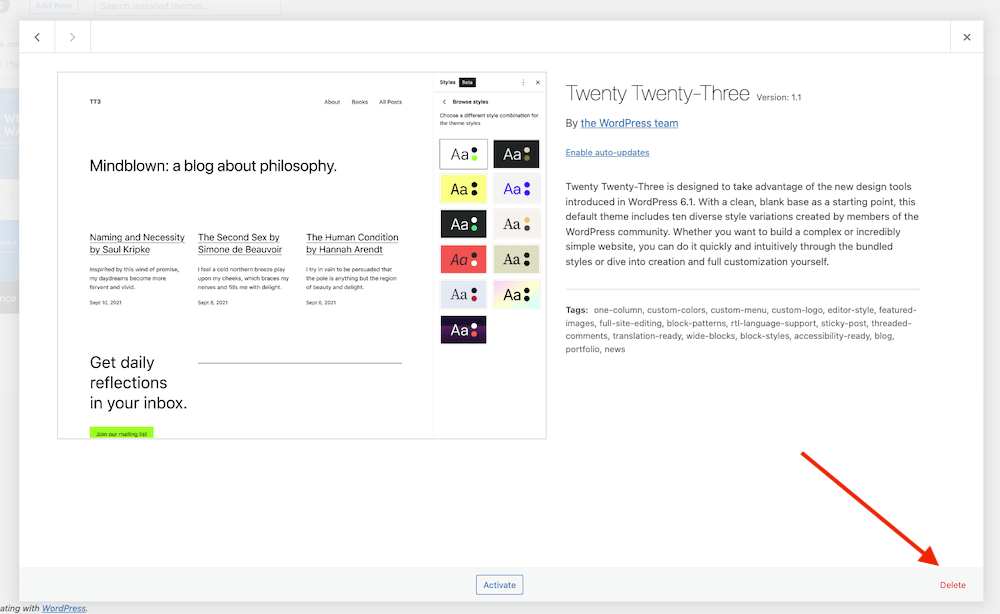
Je krijgt dan dit scherm te zien waar rechtsonder een Delete (Verwijderen) knop staat. Klik hierop.
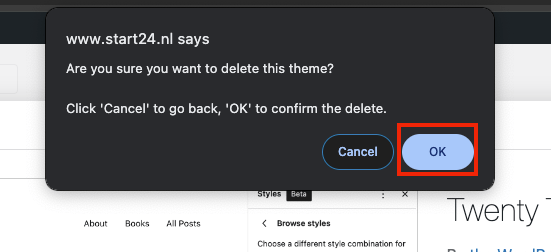
Klik vervolgens op OK om het verwijderen van het WordPress thema te bevestigen.
Alternatieve methoden om een WordPress thema te verwijderen
Er zijn nog een aantal alternatieve manieren om een WordPress thema van je site te verwijderen. Ik raad je aan deze manieren niet te gebruiken tenzij het echt niet anders kan.
- Via FTP/SFTP. Open je FTP-client in je hosting dashboard en navigeer naar de map wp-content/themes. Hier zie je een rijtje met alle geïnstalleerde WordPress thema’s op je site. Klik met je rechtermuisknop op het thema wat je wilt verwijderen en druk op Delete wat nu in een dropdown menu verschijnt. Gebruik deze methode alleen als je echt niet meer je WordPress dashboard in kunt.
- Via WP-CLI. Gebruik dit niet als je nog nooit eerder met WP-CLI in de weer bent geweest, want als er iets fout gaat heb je zo de verkeerde bestanden verwijderd. Ga eerst je site binnen via de opdrachtregel met WP-CLI. Type nu de volgende command: $ wp theme list. Om een WordPress thema te verwijderen, tik je vervolgens in: $ wp delete [naam van het thema]. Zoals gezegd, niet de meest praktische manier om je site van een ongebruikt WordPress thema te ontdoen.
Redenen om een WordPress thema van je site te verwijderen
Als vuistregel wil je software die je niet (meer) gebruikt op je WordPress website verwijderd hebben. Dit geldt zowel voor WordPress thema’s als WordPress plugins.
De redenen hiervoor hebben met de volgende zaken te maken:
- Snelheid. In principe zou het beschikken over een stel ge-deactiveerde thema’s geen invloed moeten hebben op de snelheid van de frontend van je website. Wel kan het je backend vertragen, doordat ieder thema en plugin op je site (ook degenen die niet geactiveerd zijn) wordt doorgespit voor updates. Op een zeker moment kan dit gaan optellen.
- Veiligheid. Ieder stukje software wat je op je site hebt gestaan kan een deur openen voor hackers. Hoe minder plugins en thema’s je op je site hebt staan, hoe kleiner de kans dat hackers kunnen binnendringen.
- Updates. Je moet je inactieve thema’s up-to-date houden vanwege veiligheidsoverwegingen. Dit kan extra tijd kosten.
- Hosting opslagruimte. Ieder hosting pakket heeft beperkte opslagruimte. Het is zonde om schijfruimte te verspillen aan elementen van je site die je nooit gebruikt.
- Het oogt onrustig. Deze reden is mogelijk wat persoonlijker van aard. Maar net als ik hou wellicht ook jij er niet van om ongebruikte software op je WordPress site aan te treffen.
Redenen om een WordPress thema toch op je site te laten staan
Er zijn een paar redenen om een niet-geactiveerd thema toch op je WordPress site te laten staan:
- Het thema is gekoppeld aan een “child theme.” Een WordPress child theme is een subthema dat de functionaliteit en stijl van een bovenliggend “parent” thema erft. Hoewel het er mogelijk radicaal anders uit ziet dan het parent thema, heeft het dit toch nodig om te kunnen werken. Voorbeelden van WordPress child themes zijn de Affiliate24 templates die ik voor affiliate marketers heb ontwikkeld en die als parent theme Kadence gebruiken.
- Je maakt gebruik van de multi-site functionaliteit. Als dit zo is kan het zijn dat een andere site in het netwerk gebruik maakt van het thema wat je wilt verwijderen. Check goed of dit het geval is.
- Je wilt je nieuwe thema nog even testen. Mogelijk ben je toch niet zo van onder de indruk van het nieuwe jasje van je site en wil je je oude thema weer in zijn volle glorie herstellen.
Hygiëne regels om te volgen vóór je een WordPress thema van je site verwijdert
In principe kan er weinig mis gaan als je een inactief WordPress thema verwijderd. In de meeste gevallen is het zo dat het gaat om een thema wat je al een tijdje niet meer hebt gebruikt, of überhaupt nooit hebt gebruikt (zoals het automatisch geïnstalleerde Twenty Twenty-Three thema van WordPress zelf).
In dit geval is het enige verschil tussen de de-activatie van het thema en het verwijderen ervan, dat je site weer een tikkeltje opgeschoond is.
Mogelijk is dit anders wanneer je een thema jarenlang hebt gebruikt en die van voor tot achter vervlochten zit met je website. En bijvoorbeeld ook samenwerkt met bepaalde plugins, widgets of custom menu’s. Als je dan ineens overgaat op een kersvers WordPress thema, zou er iets fout kunnen gaan.
In dit geval doe je er verstandig aan even een staging site op te zetten. Dit is een 1-op-1 kopie van je website die leeft op een sub-domein en dienst doet als test site waar je veilig veranderingen kunt testen. Iedere goede hosting provider biedt een staging feature aan.
Mocht er om een of andere reden dan toch iets fout gaan na het verwijderen van een thema (zoals het per ongeluk verwijderen van een parent theme, of plugins die niet meer goed werken) dan is er geen man overboord. Je “echte” website staat gewoon nog fier overeind. En jij kunt rustig op de staging isoleren waar nou precies het probleem ligt wat wordt veroorzaakt door het verwijderen van het thema.
Afsluitend
Het verwijderen van een WordPress thema is een gemakkelijk proces wat je meestal binnen een minuut moet kunnen doen. De meest voordehand liggende manier is om dit te doen via het WordPress dashboard.
Redenen om ongebruikte WordPress thema’s niet op je site te laten staan zijn dat ze ruimte innemen, een veiligheidsrisico kunnen vormen en je site van achter trager kunnen maken.
Ga je een thema verwijderen wat je actief hebt gebruikt, dan is het altijd verstandig om dit eerst op een staging site te testen.
