
Een hosting pakket kiezen en WordPress installeren bij Polar55

In dit beknopte artikel laat ik je zien hoe je hosting opzet bij Polar55, een domeinnaam registreert en WordPress installeert. Ook laat ik je zien hoe je je WordPress site via een beveiligde verbindingen laat lopen door middel van een SSL-certificaat.
Hosting opzetten, een hosting pakket kiezen en een domeinnaam registreren
Om hosting op te zetten bij Polar55, klik allereerst op deze link om direct naar hun site te navigeren.
Klik op de groene knop Bestel hosting en domein.

Vervolgens zoek je naar je gewenste domeinnaam en klik je op Bestel met webhosting (ervan uitgaande dat je zowel webhosting als een domein wilt).

Daarna word je gevraagd waarvoor de domeinnaam is (een B.V., privé persoon etc.), maar dit hoef je niet per se in te vullen.

Daarna kom je uit bij het bestelling overzicht, en kun je je bestelling afronden.

Let op: Polar55 promoot slechts een enkel hosting pakket: hun goedkoopste/meest eenvoudige. Dit pakket bestel je ook als je deze simpele stappen volgt. Je kunt hier niet kiezen voor hun andere pakketten. Mocht je dit pakket op een zeker moment ontgroeien, dan hoor je dit vanzelf en kun je makkelijk upgraden naar een van hun luxere pakketten. Op deze manier zorgt Polar55 ervoor dat je nooit teveel betaalt voor je hosting.
Na het afronden van deze bestelling, krijg je direct toegang tot het Polar55 dashboard.
Denk er wel aan dat hoewel je hosting pakket nu direct actief is, maar dat het pak en beet een uur moet wachten voordat je domeinnaam werkzaam is. Je zult dus eventjes moeten wachten totdat je met je website aan de slag kunt.
Het Polar55 dashboard
Polar55 gebruikt voor het managen van je hosting account een zelfontwikkeld dashboard. Je kunt hier:
- Je hostingpakket upgraden
- Je facturen inzien
- En je vindt er handige shortcuts naar bijvoorbeeld de 1-click WordPress installatie in cPanel, het installeren van een SSL-certificaat etc.
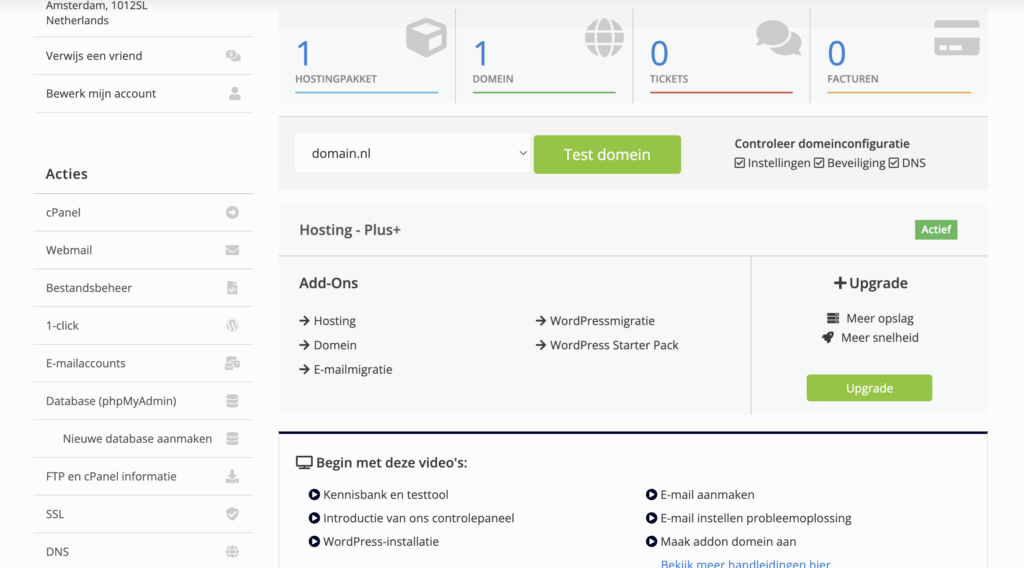
Echter, om met je website zelf aan de slag te gaan, zal je moeten inloggen op cPanel (een bekend hosting control panel).
Klik hiervoor op de cPanel knop onder acties.
WordPress updates/beveiliging managen
Je kunt met Polar55 WordPress op je website installeren binnen enkele klikken.
Binnen cPanel navigeer je naar WordPress in het linkermenu.
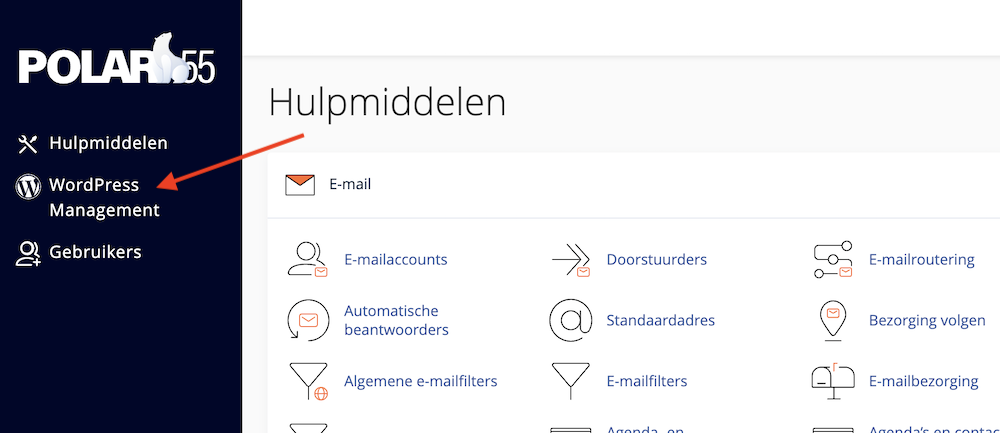
Vervolgens klik je op de Installeren knop die je dan ziet verschijnen.

Bij Installation Path zou vervolgens je domeinnaam geselecteerd moeten staan (heb je meerdere domeinnamen, zorg dan dat je het domein kiest waarop je WordPress wilt installeren.
De Website language kun je als je wilt hier al op Nederlands zetten. Onder het kopje WordPress administrator kun je vervolgens een gebruikersnaam, wachtwoord en email kiezen waarmee je op je WordPress dashboard kunt inloggen.
Met de Database en Automatic Update Settings hoef je nu even nog niks te doen.
Klik op Installeeren zodra je met dit alles klaar bent.

Nadat je op Installeren hebt geklikt, duurt het een paar minuten voordat WordPress geïnstalleerd is.
Nu je WordPress hebt geïnstalleerd, is het tijd om een SSL-certificaat te installeren. Een SSL-certificaat zorgt ervoor dat je website via een beveiligde verbinding loopt.
Je kunt dit op een paar manieren doen. Eén manier is via het dashboard onder Acties op SSL te klikken.
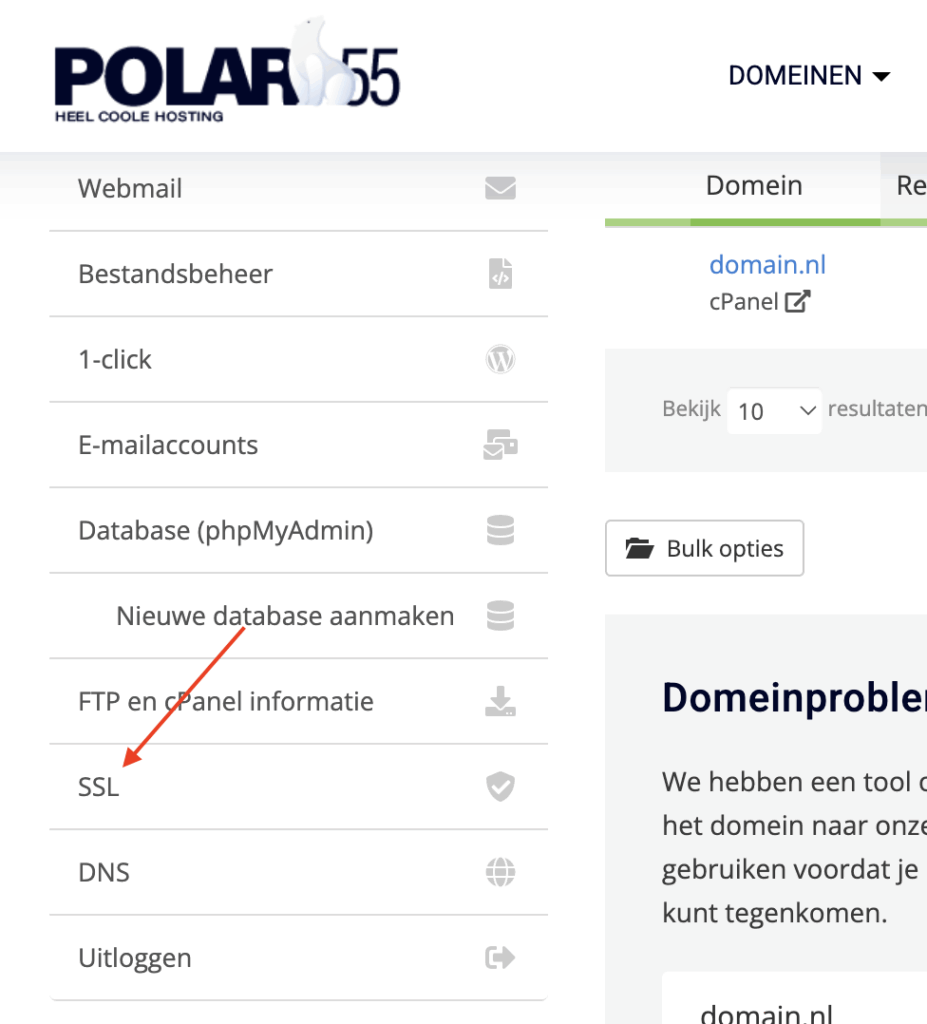
Op het scherm wat hierop volgt, vink je vervolgens je domein aan en klik je op AutoSSL uitvoeren.

Handige resources
Mogelijk zijn dit ook interessante artikelen voor je:

Ook interessant
STRATO handleiding: hosting pakket kiezen, domeinnaam registreren en meer
Theory7 review: uitstekende hosting tegen een scherp tarief
De beste Black Friday deals op een rijtje
Strato interview: dit zijn hun ambities voor Nederland
Domeinnaam kosten vergelijken: wie kost het minst?
Een onbeperkt aantal websites installeren bij Polar55… Hoe zit dit nou echt?
Sluit je aan bij 7.103+ mensen die website tips ontvangen via email
Krijg toegang tot exclusieve tactieken, inzichten en kortingen die we nergens anders delen.