
Zo maak je eenvoudig een child page aan in WordPress

Een child page binnen WordPress is een handige manier zijn om je content te organiseren.
Gelukkig beschikt WordPress over ingebouwde functionaliteit waarmee je pagina's op je site aan elkaar kunt verbinden, á la een stamboom.
Binnen je URL-structuur zou dit er vervolgens als volgt uit kunnen zien:

De pagina Joost Boer (in deze URL aangemerkt als “joost”) is in dit geval een child page die valt onder onze Over Ons pagina (“over-ons”).
In dit artikel laat ik je stap-voor-stap zien hoe je zelf een child page kunt aanmaken voor je WordPress website.
Child page aanmaken: een video uitleg
Zo maak je een child page aan in WordPress
Om een child page in WordPress aan te maken heb je allereerst een parent page nodig. Je kunt een bestaande pagina op je site als een parent gebruiken of je kunt een nieuwe pagina toevoegen.
Zodra je een parent page hebt, kun je child pages aan je site toevoegen.
Dit doe je als volgt. Open de pagina die je in een child page wilt veranderen, klik in het rechtermenu op Pagina en daarna op de blauwe Geen knop naast het woord “Hoofd.”
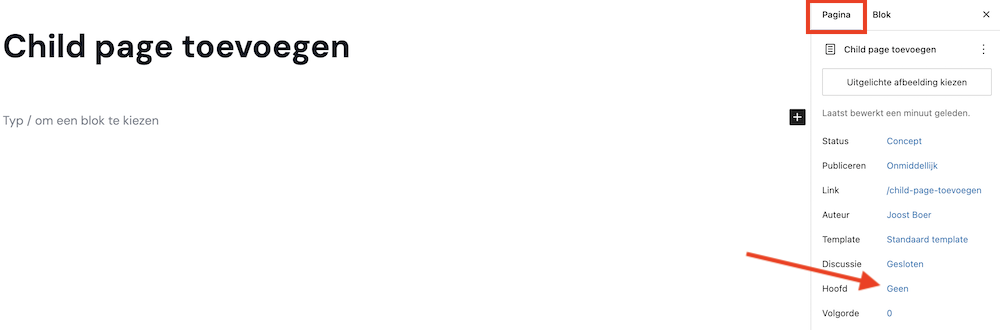
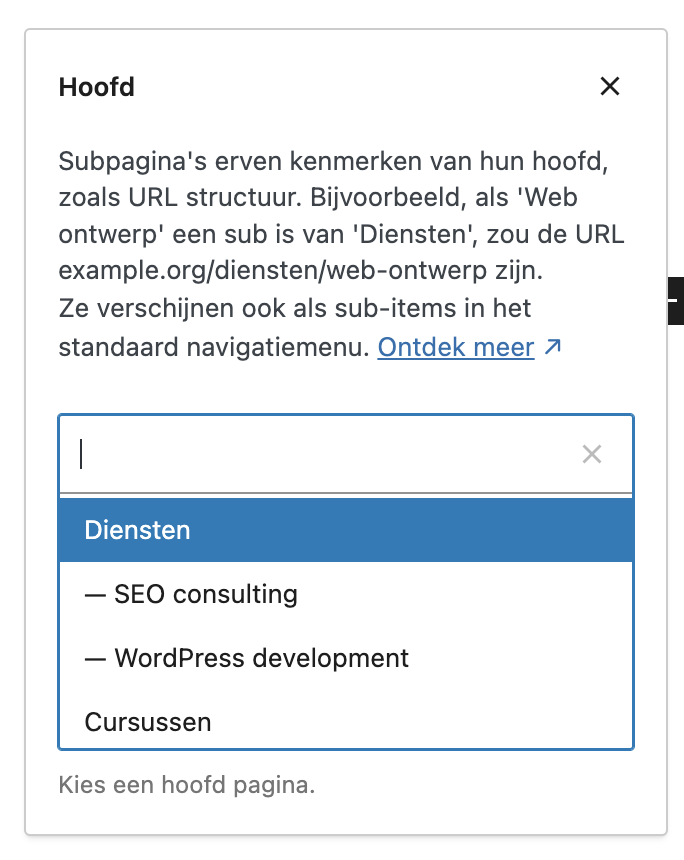
Vervolgens verschijnt er een popup waar je een parent page kunt selecteren.
Wanneer je een parent page gekozen hebt, zie je nu de naam van deze parent page verschijnen.
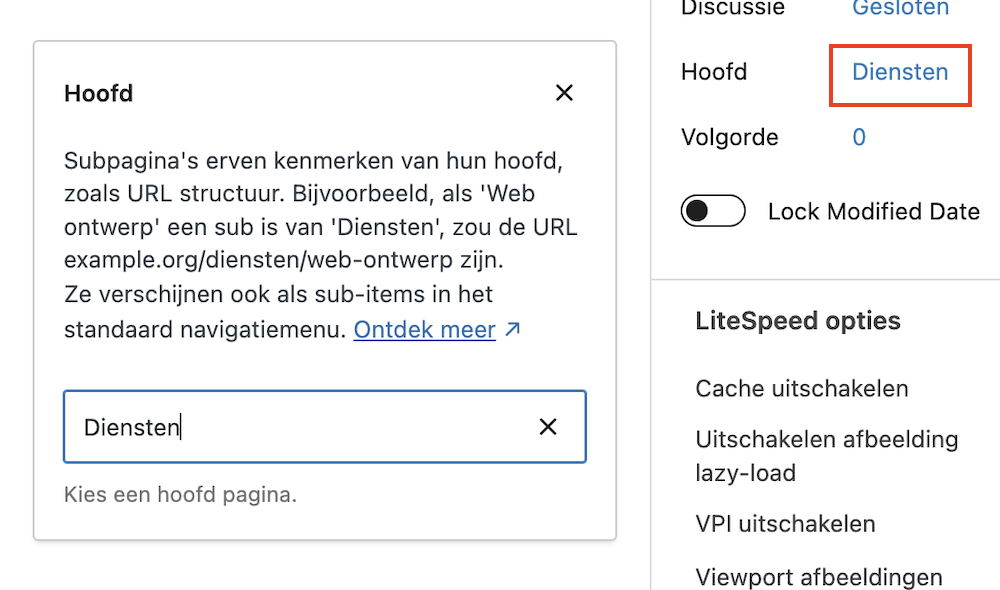
Zorg dat je nu de pagina opslaat via de Publiceren of Opslaan knop rechts bovenaan.
Je kunt op deze manier ook child pages toevoegen aan andere child pages.
Zo krijg je een nog diepere URL-structuur die er bijvoorbeeld zo uit zou kunnen zien:

Iets wat je je moet afvragen alleen is in hoeverre dit de overzichtelijkheid van je website navigatie ten goeden komt.
Om al je child pages te zien, ga je naar Pagina's » Alle pagina's. Je kunt je child pages herkennen aan het volgende symbool wat voor de titel van de pagina wordt geplaatst: —.
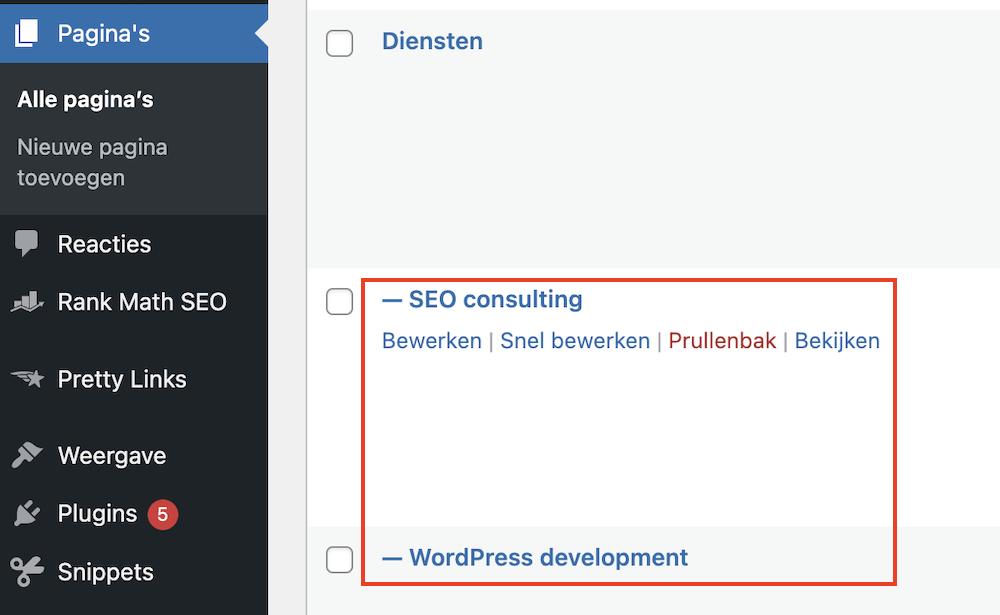
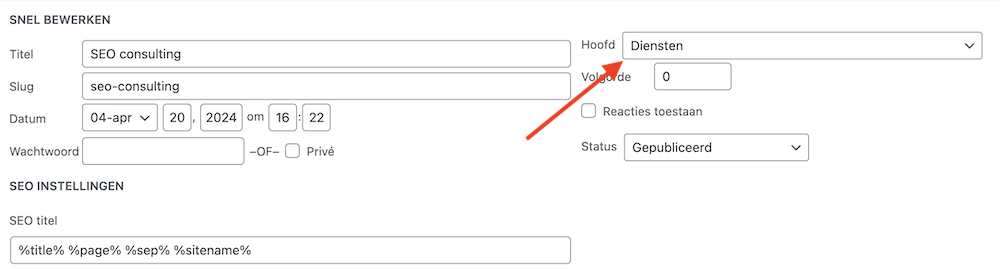
Vanaf deze pagina kun je overigens ook je child pages instellen via de Snel bewerken knop.

Waarvoor worden child pages gebruikt?
Zelf gebruik ik child pages wanneer er een onmiskenbare hiërarchische relatie bestaat tussen bepaalde pagina's op mijn website.
Om je een voorbeeld te geven.
Op Start24 verkopen wij WordPress thema's. Hiervoor bestaat er een overzichtspagina waar de verschillende thema's op geëtaleerd worden en zijn er individuele thema pagina's zoals deze.
Tussen deze overzichtspagina en deze afzonderlijke thema pagina's bestaat er een duidelijke, hiërarchische relatie.
Voor bezoekers maakt dit het makkelijker om te navigeren tussen de verschillende pagina's.
Maar daarnaast zijn pagina's op deze manier ook eenvoudiger te managen voor jou als site eigenaar binnen het WordPress dashboard – vooral wanneer je site aan het groeien is.
